Photoshop
10 hacks super-rápidos para acerelar el rendimiento de Photoshop
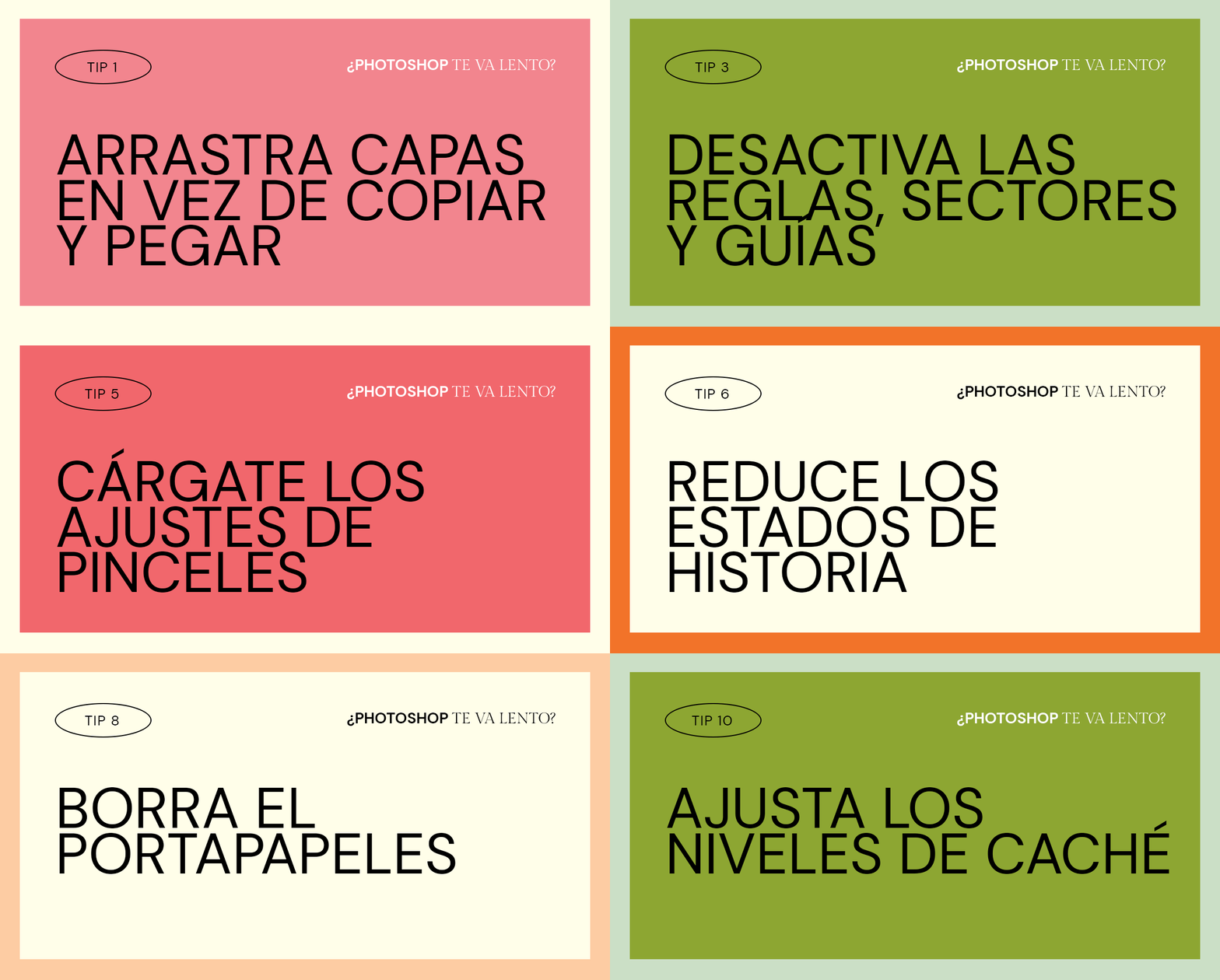
- 1. Arrastra archivos en lugar de copiarlos y pegarlos.
Arrastrar y soltar capas o archivos es más efectivo que copiarlos y pegarlos. Al arrastrar se transfieren los datos directamente y se evita usar el portapapeles. - 2. Desactiva las miniaturas de tus capas.
Si tienes tus capas bien organizadas y renombradas desactiva las miniaturas de capa. Photoshop está constantemente actualizando estas miniaturas y ésto afecta a la capacidad de respuesta del programa.
→ Ve a Opciones de panel en el menú del Panel de capas. Luego selecciona 'Ninguno' en Tamaño de miniatura. - 3. Desactiva las reglas.
Las superposiciones como cuadrículas, sectores y guías inteligentes pueden hacer que algunas operaciones, por ejemplo pintar, transformar y arrastrar capas, sean más lentas.
→ Desactiva las reglas en el menú Ver > Reglas.
→ Desactiva las superposiciones en Ver > Mostrar > Ninguno - 4. Rasteriza los objetos inteligentes que ya no necesites escalar, rotar o deformar.
Los objetos inteligentes ocupan más espacio que una capa normal. Photoshop se ralentiza si tienes demasiados objetos o filtros inteligentes.
→ Botón derecho sobre la capa y luego "Rasterizar capa" - 5. Cárgate los ajustes preestablecidos de pinceles.
Las puntas de pincel junto o los motivos son algunos de los ajustes preestablecidos que más espacio de memoria virtual consumen. Guarda estos ajustes preestablecidos en un archivo de ajustes externo y cárgalos sólo en el momento que los necesites. - 6. Reduce los estados de historia.
El número predeterminado de "pasos atrás" que puedes dar en Photoshop es 50. Redúcelos si no necesitas volver a tantos estados históricos atrás.
→ En el cuadro de diálogo de preferencias de Rendimiento: Historia y caché - 7. Desactiva la previsualización de fuentes.
Para acelerar el procesamiento de fuentes en Photoshop, desactiva la lista de previsualización de fuentes.
→ Tipo > Tamaño de vista previa de fuentes > Ninguno - 8. Borra el portapapeles.
El contenido del portapapeles suele ser voluminoso si ha estado copiado y pegado datos de otros documentos. Este contenido ya no lo vas a necesitar cuando terminas de pegar.
Libéralo en Editar > Purgar > Portapapeles. - 9. Desactiva los paneles que no necesites, ¡sobre todo el de Bibliotecas!.
→ En el menú emergente Bibliotecas, selecciona Cerrar. Luego reinicia Photoshop. - 10. Ajusta la caché.
Si trabajas con archivos relativamente pequeños y muchas capas (50 o más), establece los niveles de caché en 1 o 2.
Si utilizas archivos con dimensiones de píxeles más grandes, establece los niveles de caché más altos que 4.
→ Puedes editar los niveles de caché en Ajustes preestablecidos > Preferencias de Rendimiento.